
Teams Chat als PDF speichern.
Teams Chat als PDF speichern: Mit dem Teams Chat Exporter exportieren Sie den kompletten Verlauf eines Chats oder Kanals. Im Archiv klicken Sie auf „Drucken oder als PDF speichern“ und legen das PDF ab. Bilder, Antworten und Zeitstempel bleiben erhalten.
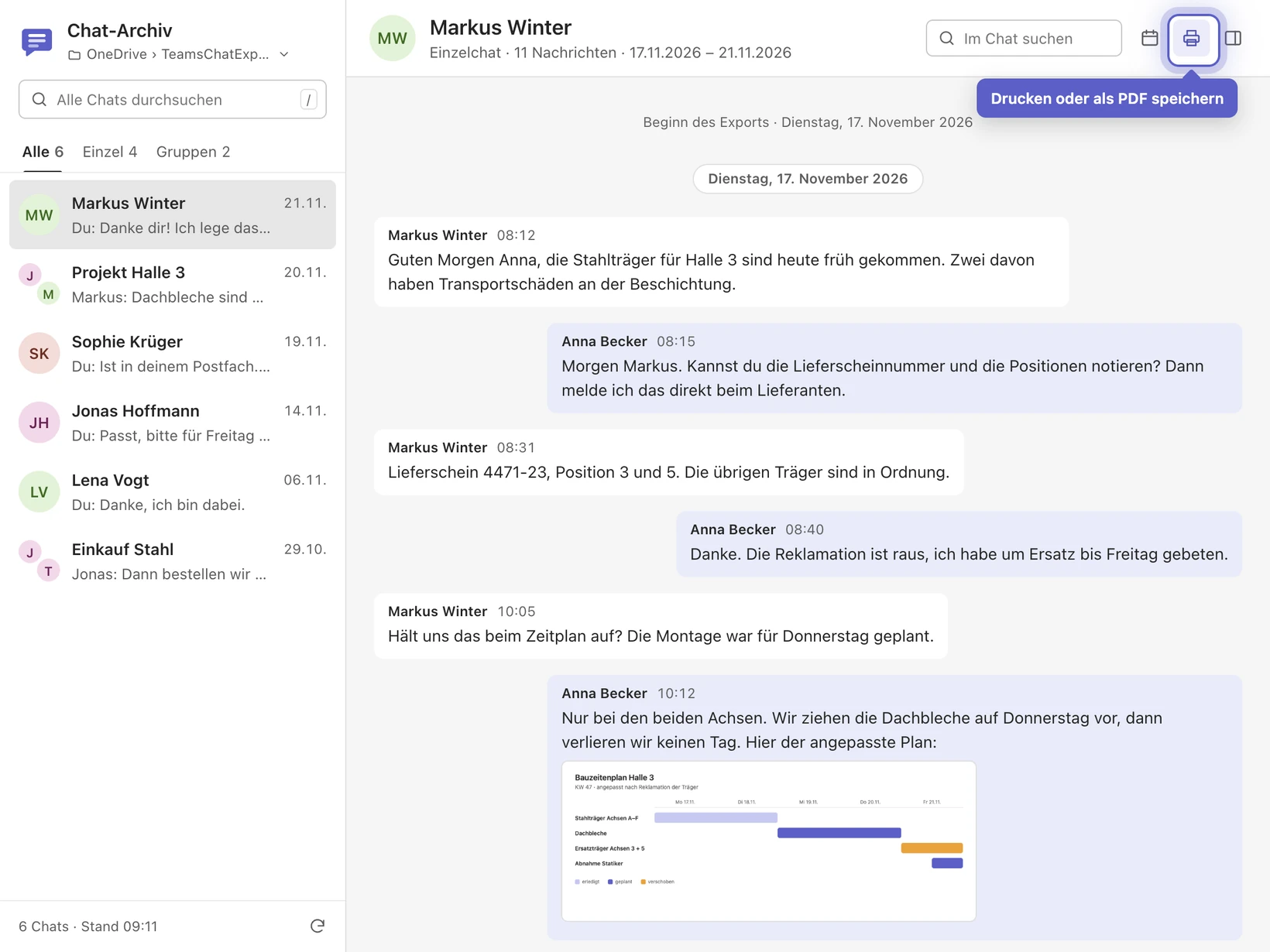
Das steht im PDF
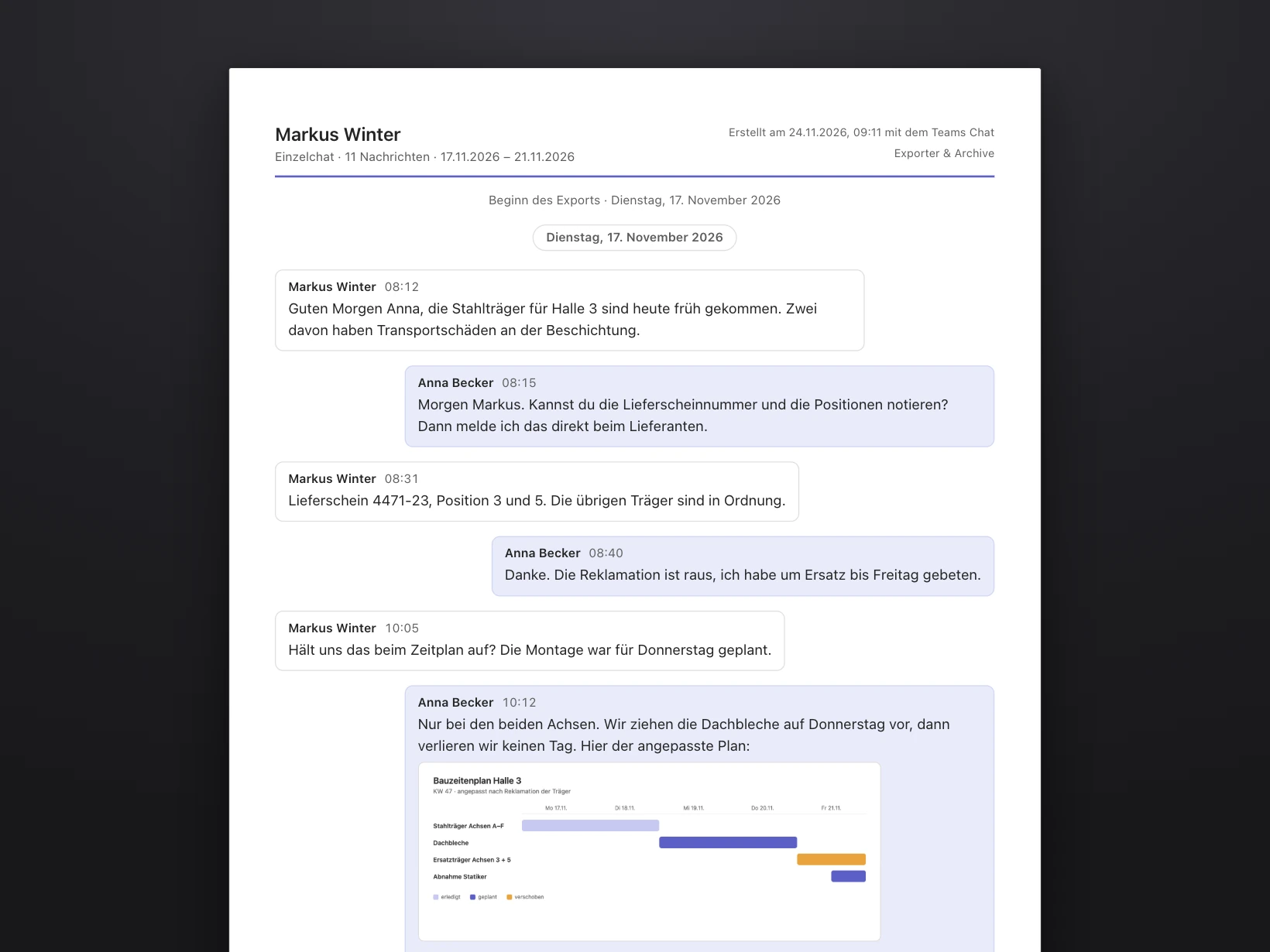
Kopfzeile
Chatname, Anzahl der Nachrichten, Zeitraum und Erstellungsdatum.
Nachrichten
Jede Nachricht mit Absender und Uhrzeit, nach Tagen gegliedert.
Antworten
Antworten erscheinen mit Zitat der ursprünglichen Nachricht.
Bilder
Eingefügte Bilder bleiben im Verlauf sichtbar.
So speichern Sie den Chat als PDF
Sie exportieren den Chat direkt in Teams, ohne IT-Projekt.
Danach öffnen Sie ihn im Archiv und speichern ihn als PDF.
- Einzel-, Gruppen- oder Besprechungschat oder Kanal auswählen und exportieren
- Im Archiv den Chat öffnen und auf „Drucken oder als PDF speichern“ klicken
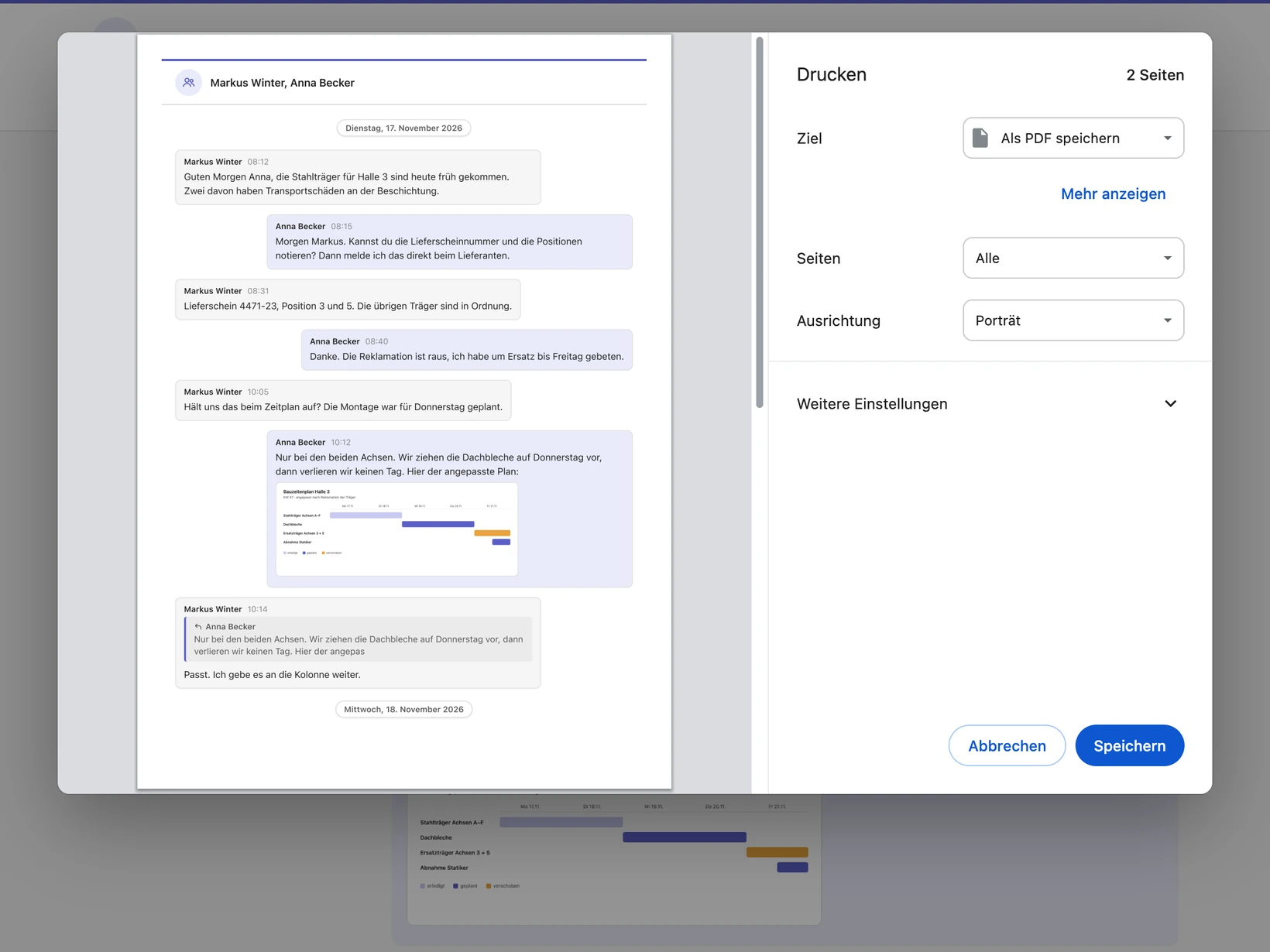
- Im Druckdialog „Als PDF speichern“ wählen
Teams Chat drucken
Teams selbst druckt im Browser nur einzelne Nachrichten. Der Export enthält den ganzen Verlauf und ist fürs Drucken vorbereitet.
Wählen Sie im selben Dialog statt „Als PDF speichern“ einfach Ihren Drucker. Der Dialog zeigt vorab, wie viele Seiten der Chat umfasst.
Suche, Filter und Schaltflächen erscheinen nicht im Ausdruck.
Teams-Chat ohne Tool als PDF speichern
Ohne Zusatzsoftware gibt es zwei Wege. Für kurze Chats reichen sie, bei langen Verläufen fehlen schnell ältere Nachrichten oder Bilder.
- In Teams im Browser einzelne Nachrichten drucken und als PDF speichern
- Den Verlauf abschnittsweise in Word kopieren und als PDF sichern
Die Daten bleiben in Ihrem Tenant
Der Export läuft vollständig in Ihrer Microsoft-365-Umgebung, ohne Drittsystem.
Exportiert wird nur, worauf die jeweilige Person selbst Zugriff hat.
Die IT installiert die App einmalig in etwa 20 Minuten.

Fragen zum PDF-Export von Teams-Chats?
In 30 Minuten zeige ich Ihnen den Teams Chat Exporter und beantworte Ihre Fragen. Das Gespräch ist kostenlos und unverbindlich.
Jérémie Constant · Produktentwickler und Ansprechpartner
Termin buchenFAQ
Häufige Fragen
Kann man einen Teams-Chat als PDF speichern?
Ja. Exportieren Sie den Chat mit dem Teams Chat Exporter, öffnen Sie ihn im Archiv und klicken Sie auf „Drucken oder als PDF speichern“.
Kann ich einen Teams-Chat drucken?
Ja. Über dieselbe Schaltfläche geben Sie den ganzen Chat auf jedem Drucker aus.
Sind Bilder und Anhänge im PDF?
Eingefügte Bilder erscheinen im PDF. Angehängte Dateien liegen als Originale in einem Ordner neben dem Export.
Geht das auch für Kanäle und Gruppenchats?
Ja. Einzel-, Gruppen- und Besprechungschats sowie Kanäle lassen sich exportieren.
Was fehlt im Export?
Reaktionen, Besprechungsaufzeichnungen und Dateien, die nur verlinkt und nicht angehängt waren. Solche Links bleiben als Link erhalten.
Das könnte Sie auch interessieren
Teams Chat Exporter kostenlos testen
Fordern Sie die Testversion an und exportieren Sie Ihre Chats in Ihrer eigenen Microsoft-365-Umgebung.
Überzeugen Sie sich persönlich.
Vereinbaren Sie eine unverbindliche Produktdemo oder kontaktieren Sie uns direkt via Telefon oder E-Mail. Für Enterprise-Kunden steht zusätzlich eine kostenlose Trial-Version bereit.
- 0221 - 29245920
- info@novalutions.de
- Enterprise-Trial anfordern
- Luxemburger Str. 150, Köln