
Anwendungsfall · Archivierung
Teams-Chats dauerhaft archivieren.
Sichern Sie Chats und Kanäle als lesbare HTML-Dateien in Ihrer eigenen Microsoft-365-Umgebung und durchsuchen Sie alle Exporte in einem Archiv. Die Dateien bleiben auch ohne Microsoft 365 lesbar.
Von novalutions · Stand:
Vorteile
Ein Archiv, das man wirklich nutzt.
Lesbare Archive
Die HTML-Dateien öffnen sich in jedem Browser, ohne Microsoft 365 und ohne Spezialsoftware. Als PDF druckbar.
Anhänge inklusive
Eingefügte Bilder und angehängte Dateien werden mitexportiert.
Durchsuchbar
Das Archiv in der App durchsucht alle Exporte auf einmal, auch Jahre später.
Daten bleiben im Tenant
Der Export läuft in Ihrer Microsoft-365-Umgebung, ohne Drittsystem.
Viele Chats auf einmal
Mehrere Chats und Kanäle in einem Vorgang, auch bei großen Verläufen.
Ohne IT-Projekt
Self-Service: Nach der Installation exportieren Mitarbeitende selbst.
Warum Chats archivieren?
Chatverläufe sind in vielen Unternehmen ein Ort, an dem Wissen entsteht: Lösungswege, Entscheidungen, Hinweise zu Kunden und Projekten. Anders als Dokumente liegen sie aber verstreut in einzelnen Konversationen und sind nur für die Beteiligten zugänglich.
Ob ein Chatverlauf dauerhaft verfügbar bleibt, hängt von Aufbewahrungseinstellungen, Löschungen und dem Verbleib der beteiligten Personen ab. Wer Inhalte langfristig braucht, sollte sie deshalb bewusst sichern, statt sich auf den Chat selbst zu verlassen.
Was ein gutes Chat-Archiv ausmacht
Ein Archiv ist nur dann hilfreich, wenn man es später auch wieder öffnen und verstehen kann. Der Teams Chat Exporter legt deshalb Wert auf diese Eigenschaften:
- Inhalt: Nachrichten mit Zeitstempel und Absendern, Antworten, eingefügte Bilder und angehängte Dateien
- Lesbarkeit: eine HTML-Datei, die ohne Microsoft 365 in jedem Browser geöffnet werden kann, auf Wunsch als PDF
- Auffindbarkeit: Jede Datei hat eine eigene Suche, das Archiv in der App durchsucht alle Exporte gemeinsam
- Ablage: Das Archiv liegt im OneDrive der exportierenden Person und lässt sich in jede vorhandene Ablage übernehmen
So läuft die Archivierung ab
Der Ablauf ist bewusst einfach, damit Fachabteilungen ihn ohne die IT durchführen können:
- Mitarbeitende wählen Chats und Kanäle aus und starten den Export in Teams
- Der Export wird als HTML-Datei samt Anhängen im OneDrive abgelegt, in der Regel nach wenigen Minuten
- Das Archiv wird in die vorhandene Ablage übernommen, zum Beispiel SharePoint oder ein Dokumentenmanagementsystem
- Später ergänzt die App vorhandene Exporte um neue Nachrichten, statt alles neu zu exportieren
Ein Archiv mit Suche über alle Chats
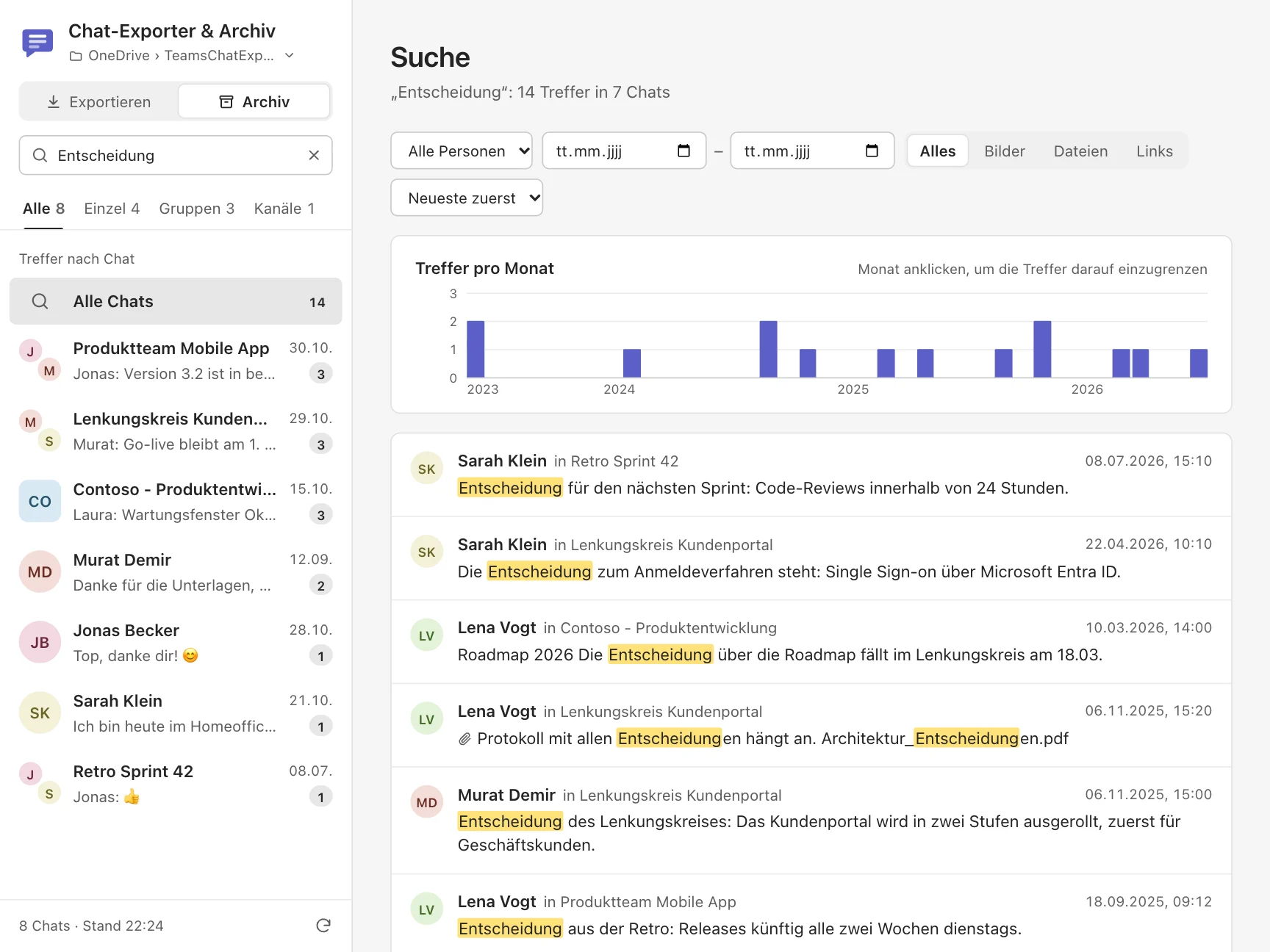
Neben den Dateien bringt der Teams Chat Exporter ein eigenes Archiv mit. Es liest alle Exporte aus dem OneDrive, zeigt sie wie in Teams und durchsucht alle Chats gleichzeitig, gefiltert nach Person, Zeitraum, Bildern oder Dateien. Das funktioniert auch nach einem Tenant-Umzug, wenn die Chats in Teams nicht mehr existieren.
Ein typisches Beispiel
Ein Produktteam arbeitet über Monate in einem Gruppenchat. Neue Kolleginnen und Kollegen fragen später, warum eine Entscheidung so gefallen ist. Im Chat müssten sie dafür lange scrollen, wenn sie überhaupt Zugriff haben. Ein archivierter, durchsuchbarer Export beantwortet die Frage in Sekunden und bleibt auch dann verfügbar, wenn Teammitglieder gewechselt haben. Das Beispiel ist fiktiv und dient nur der Veranschaulichung.
Was Sie vorab klären sollten
Ein Archiv braucht klare Regeln, damit es nicht zur Datenhalde wird:
- Welche Chats archiviert werden, zum Beispiel Projekt- und Gruppenchats
- Wie lange Archive aufbewahrt und wann sie gelöscht werden
- Wo die Dateien liegen und wer Zugriff erhält
- Wie Sie Datenschutzanforderungen und Löschkonzept berücksichtigen
Im Unternehmen
Archiv statt Chatverlauf.
Ein Chat ist ein flüchtiger Ort. Ein Archiv ist ein verlässlicher. Mit dem Teams Chat Exporter machen Sie aus Gesprächen Dateien, die Ihr Unternehmen selbst kontrolliert.
Die Daten verlassen Ihren Microsoft-365-Tenant nicht, und das Ergebnis funktioniert auch ohne Microsoft 365.
- Lesbar als HTML, druckbar als PDF
- Anhänge und Bilder inklusive
- Eigene Ablage, eigene Kontrolle
FAQ
Häufige Fragen
Wie lange dauert ein Export?
Der Exportvorgang dauert in der Regel nur wenige Minuten, auch bei umfangreichen Chatverläufen.
In welchen Formaten wird archiviert?
Als HTML-Datei mit eigener Suche, dazu ein Ordner mit Bildern und Anhängen. Über die Druckfunktion des Browsers lässt sich jeder Export mit einem eigenen Drucklayout als PDF speichern.
Muss ich einen Chat jedes Mal neu exportieren?
Nein. Die App merkt sich den Stand jedes Exports und ergänzt ihn um neue und geänderte Nachrichten. In Teams gelöschte Nachrichten bleiben im Export erhalten.
Wo liegt das Archiv?
Im OneDrive-Verzeichnis der exportierenden Person, innerhalb Ihres Microsoft-365-Tenants. Von dort lässt es sich dauerhaft in Ihre Ablage übernehmen.
Brauche ich ein separates Archivsystem?
Nein. Die Dateien lassen sich in vorhandene Strukturen wie SharePoint oder Ihr Dokumentenmanagementsystem übernehmen.
Müssen Chats gesetzlich archiviert werden?
Das hängt vom Inhalt und den für Ihr Unternehmen geltenden Vorschriften ab. Das ist eine rechtliche Einordnung, die wir nicht ersetzen. Der Teams Chat Exporter bietet die technische Möglichkeit, Chats zu sichern.
Das könnte Sie auch interessieren
Teams Chat Exporter kostenlos testen
Fordern Sie die Testversion an und exportieren Sie Ihre Chats in Ihrer eigenen Microsoft-365-Umgebung.
Überzeugen Sie sich persönlich.
Vereinbaren Sie eine unverbindliche Produktdemo oder kontaktieren Sie uns direkt via Telefon oder E-Mail. Für Enterprise-Kunden steht zusätzlich eine kostenlose Trial-Version bereit.
- 0221 - 29245920
- info@novalutions.de
- Enterprise-Trial anfordern
- Luxemburger Str. 150, Köln